Descarga la app para configurar el acceso WI-Fl de la placa ELIO IOT en los siguientes enlaces.
Se requiere una conexión WI-FI de 2,4 GHz


FAQ
¿Cómo ingreso las credenciales de la red local a través de la aplicación ESP Touch?
Abra la aplicación, seleccione EspTouch, ingrese su contraseña de acceso WIFI local y luego presione Confirmar.


- Copia el número Bssid
- Ir a elioiot.es/es/play
- Haga clic en Dispositivo, Conectar
- Inserte el Bssid y confirme.

No puedo instalar ESP Touch en mi teléfono Android
En este caso, siga este procedimiento para instalar la aplicación a través de Chrome.
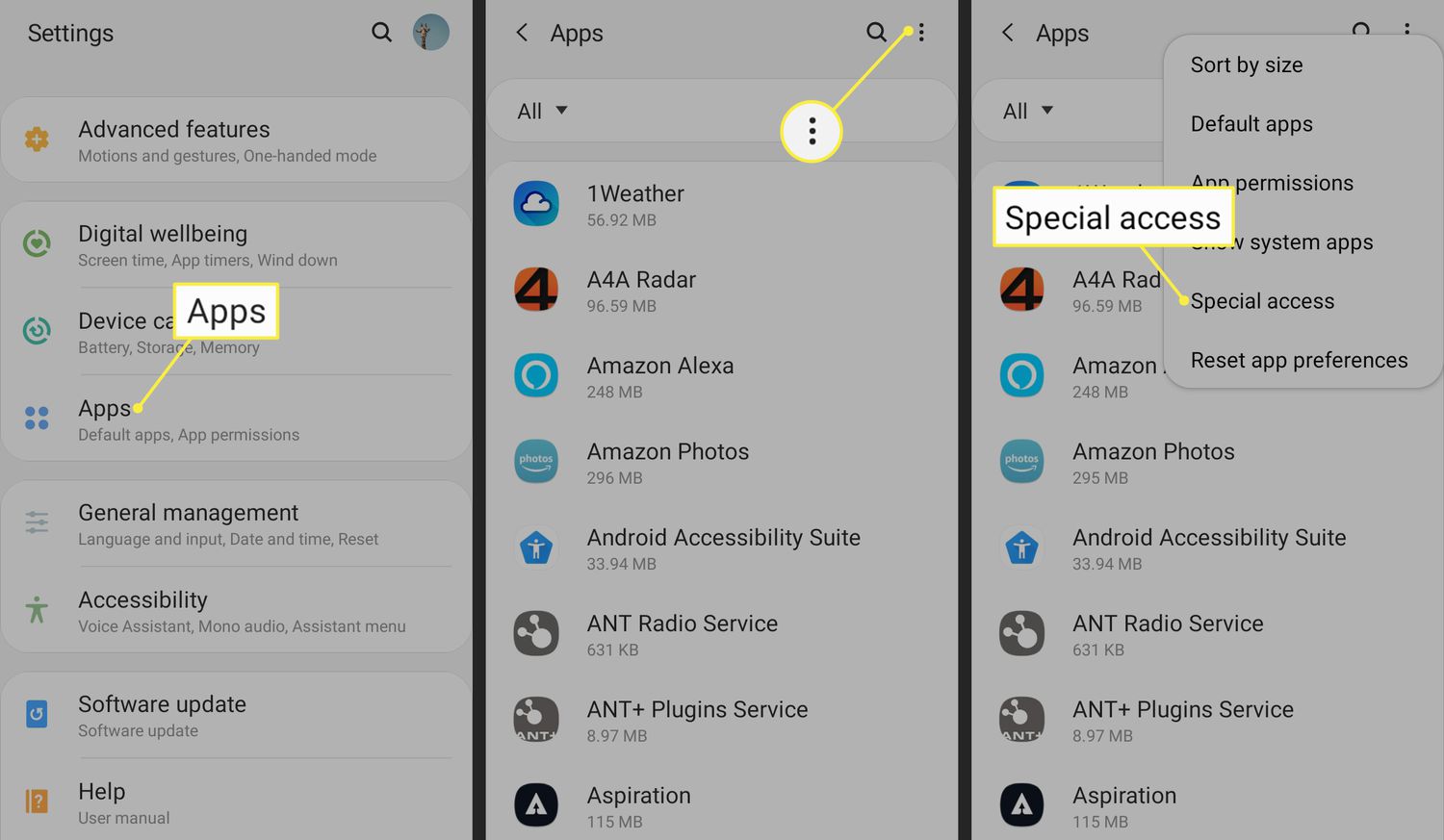
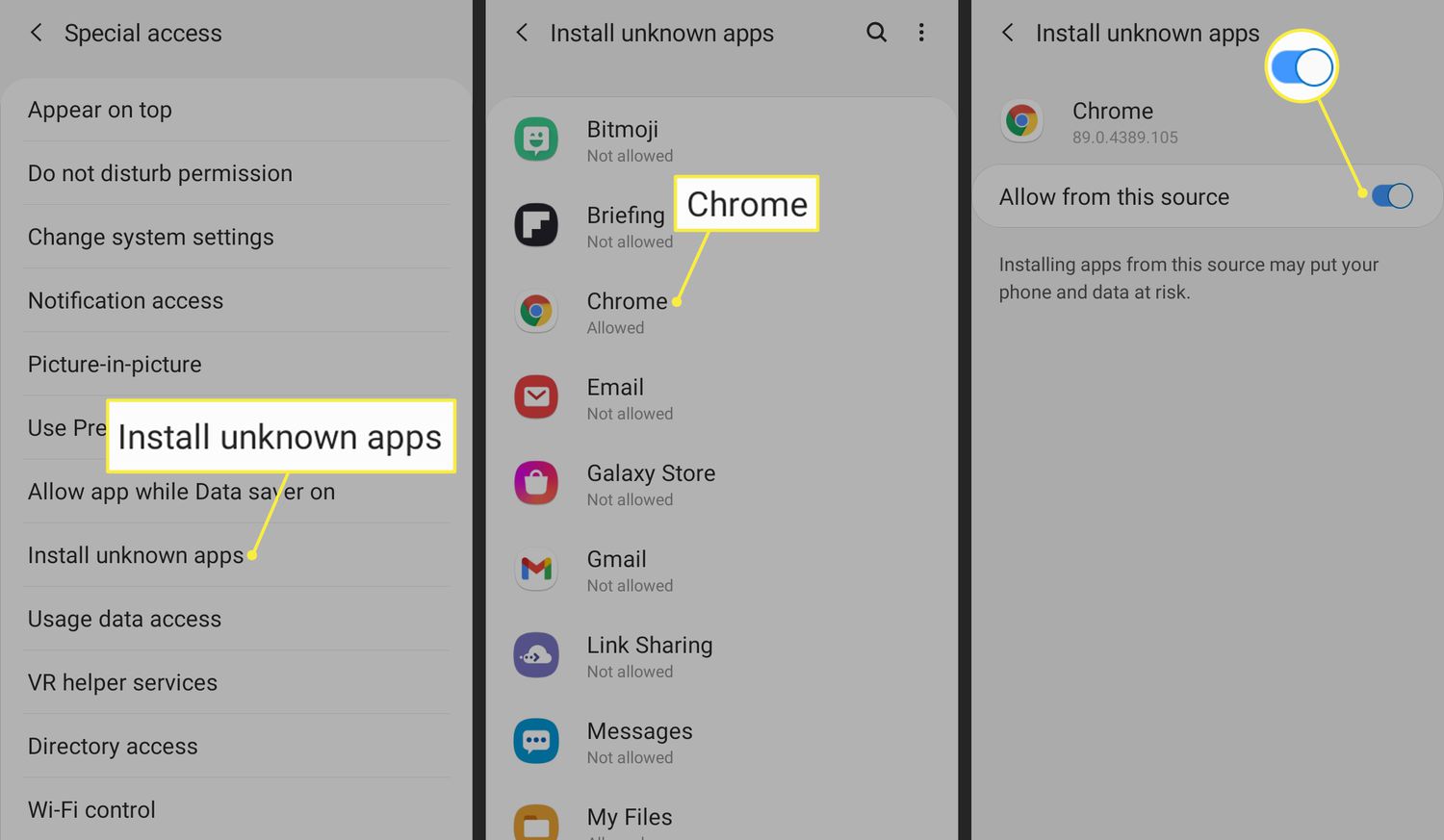
Descarga ESP TOUCH con Chrome desde tu teléfono Android y confirma la instalación.
¿Qué significan los colores durante el proceso de inicio?
PROCEDIMIENTO DE INICIO
LED parpadeantes: actividad en curso
LED fijos: actividad interrumpida por una excepción. Reiniciar después de 5 segundos
BLANCO: Iniciando el ESP32 y configurando la aplicación
AMARILLO: Intento de acceso a la red WIFI
VERDE: Conexión WIFI exitosa, acceso a la red
CELESTE: Conexión a ELIO PLAY (servicio AWS MQTT)
OTROS ESTADOS
AZUL: Instalación de una aplicación de ELIO PLAY
FUCSIA: Actualización de firmware
¿Cómo restaurar el firmware original de ELIO IOT?
Para restaurar el firmware original de su dispositivo ELIO IOT, puede seguir la guía detallada disponible aquí: “Restauración del firmware original“.
Cómo cambiar la configuración WI-FI
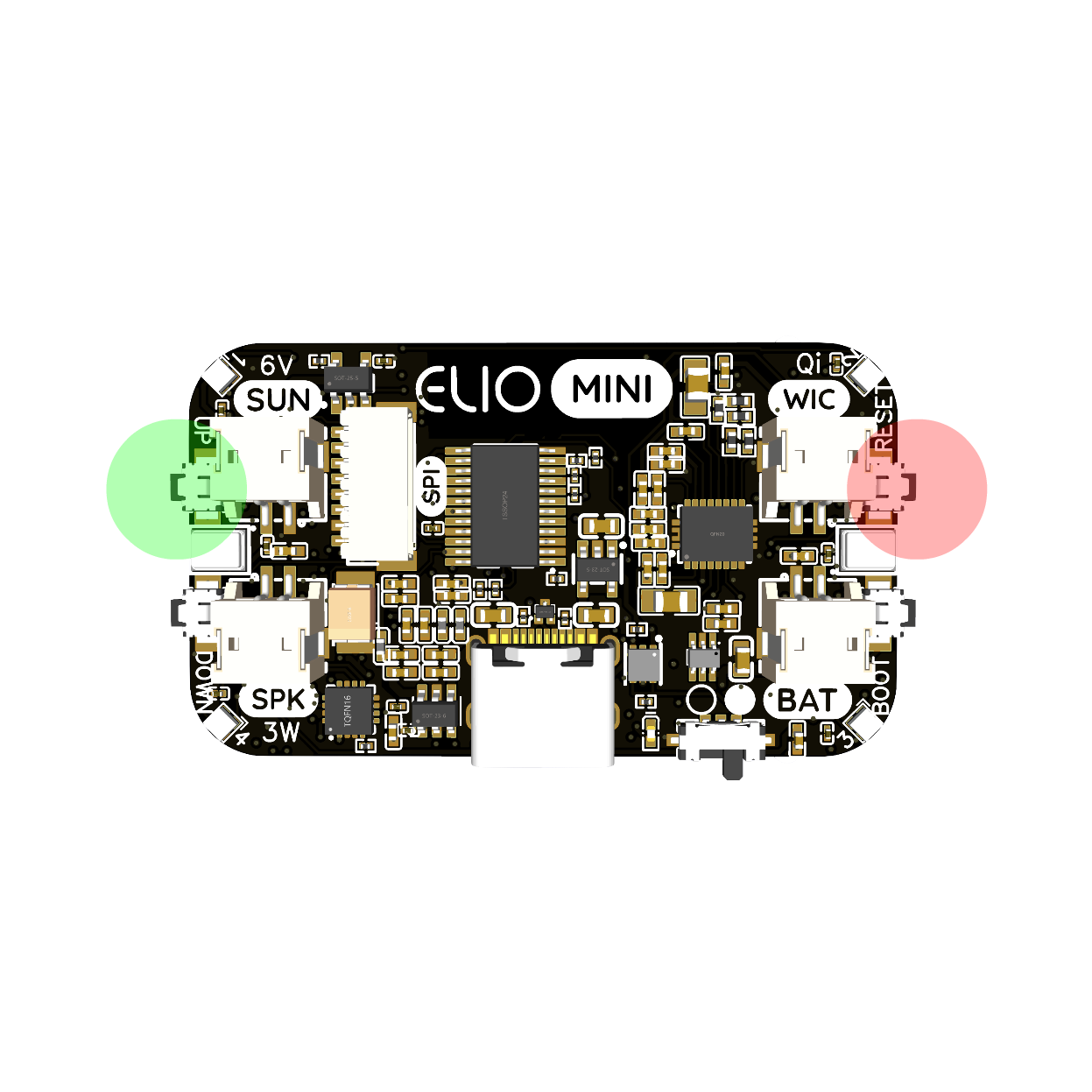
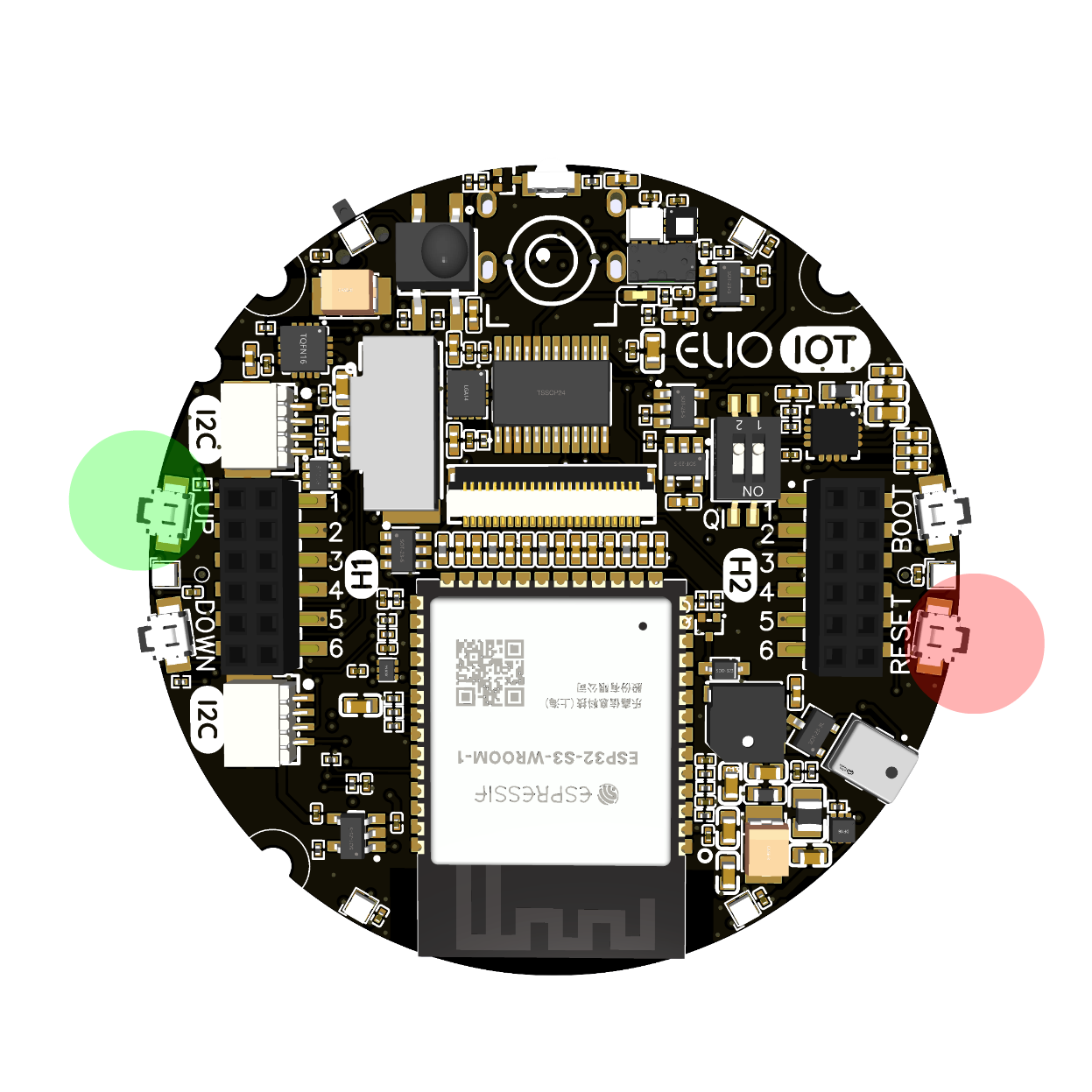
Pon la placa en modo de configuración WI-FI siguiendo estos pasos:
1.- Enciende el interruptor
2.- Mantén pulsado el botón ARRIBA
3.- Pulsa y suelta el botón RESET
4.- Suelta el botón ARRIBA
Utilice la aplicación ESP Touch (iOS) o Elio IOT (Android) para enviar la credencial wifi local a ELIO IOT
IOT EDU
IOT MEDIA

IOT MINI
IOT DEMO
¿Es posible programar ELIO IOT con el IDE de Arduino?
Sí, ELIO IOT también se puede programar con Arduino IDE V. 2 o posterior. Para obtener más información, consulte la página de programación ELIO IOT con Arduino IDE
ATENCIÓN: cargar una aplicación Arduino en la placa sobrescribe el firmware de fábrica dedicado a la programación simplificada. Sin embargo, será posible restaurar el firmware de fábrica a través de una aplicación dedicada.
La aplicación instalada hace que ELIO se reinicie continuamente
Para restaurar la aplicación predeterminada
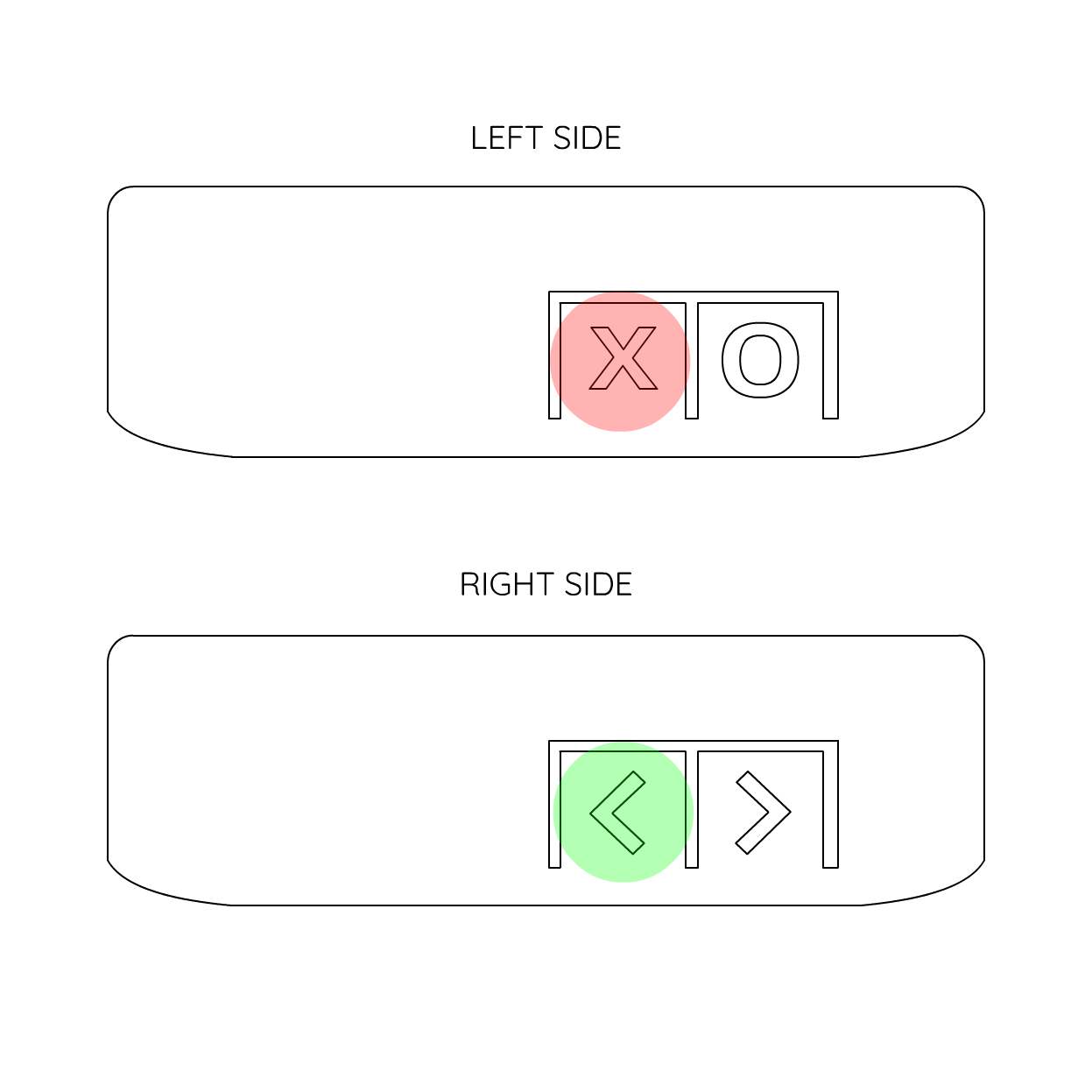
- Mantenga presionado el botón de ARRANQUE lateral (HACIA la palanca en el estuche)
- Presione y suelte el botón RESET lateral (palanca X en la carcasa)
- Suelte el botón ARRANQUE
La aplicación web ELIO PLAY no funciona correctamente en mi navegador
Intente borrar su caché a través de la configuración de su navegador o de las siguientes maneras.
En CHROME, instale la extensión
https://chromewebstore.google.com/detail/clear-cache/cppjkneekbjaeellbfkmgnhonkkjfpdn
En Safari,
- Mantenga OPCIÓN+COMANDO y luego presione E
- Recarga la página
Información técnica


Integraciones


Lecciones
Lección 1: Acciones
Este código, cuando lo iniciamos, lo que ejecuta son dos acciones, una es encender un LED blanco y la otra función es emitir un sonido, al ejecutar este código, estas dos acciones se harán al mismo tiempo.ELIO PLAY JSON code
Lección 2: Evento
Este código como parámetro principal tiene es la función de que cuando el elio cambia de posición se ejecuta todo lo que dentro se indica, en este caso cuando cambia de posición lo que se va a ejecutar es el encendido de un LED color Blanco.JSON code:
Lección 3: Temporizador
Este tutorial contiene la función de temporizador, que lo que hace es indicar una serie de parámetros para indicar el tiempo que se ejecutan los parámetros dentro del temporizador. En este caso, el temporizador indica que después de 5 segundos, los LED se encienden cada 2 segundos, para un total de 3 veces.JSON code:
Sigue todas las lecciones en la página Lecciones ELIO PLAY
Soporte
Contáctanos para más información y asistencia